淘宝千牛商品管理软件设置自动上下架商品教程
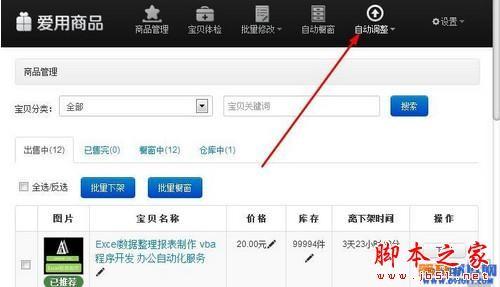
淘宝千牛作为淘宝卖家必备的官方管理工具,其商品管理功能强大,其中自动上下架功能能有效帮助卖家优化商品流量、节省运营时间。本教程将详细介绍如何在千牛软件中设置商品自动上下架。
一、 功能概述
千牛的自动上下架功能,允许卖家为店铺商品设置特定的上架和下架时间规则。系统会根据设置,在指定时间自动执行操作。此功能尤其适用于:
- 规律性补货或预售商品。
- 希望商品在流量高峰时段(如下午或晚上)自动上架,增加曝光。
- 管理具有时效性的活动商品或清仓商品。
- 避免因忙碌而错过手动操作时间。
二、 设置前准备
- 确保您使用的是最新版本的千牛工作台(PC端或手机端均可,本教程以PC端为例)。
- 确保您的店铺状态正常,且已成功发布需要设置的商品。
- 明确您要为哪些商品设置自动上下架,并规划好具体的时间点。
三、 详细设置步骤(PC端千牛)
步骤1:登录并进入商品管理模块
登录千牛工作台,在左侧主菜单栏找到并点击【商品】模块,进入商品管理主页。
步骤2:选择需要设置的商品
在商品列表中,找到您想设置自动上下架的商品。您可以通过搜索商品ID、关键词或类目进行筛选。勾选目标商品前方的复选框。可以单选,也可以多选批量设置。
步骤3:找到并进入定时设置
选中商品后,在商品列表上方的工具栏中,找到并点击【定时】或【定时上/下架】按钮(不同版本可能略有差异,通常在“更多操作”下拉菜单中)。点击后,系统会弹出定时设置对话框。
步骤4:设置具体时间规则
在定时设置对话框中,您会看到两种主要选项:
- 定时上架:为处于“下架”状态的商品设置一个未来的具体上架时间。
- 定时下架:为处于“出售中”状态的商品设置一个未来的具体下架时间。
操作流程:
- 选择操作类型(上架或下架)。
- 在日历和时间选择器中,精确设置您希望执行操作的年、月、日、时、分。
- (可选)您可以勾选“同时修改商品为定时商品”,方便后续在“定时商品”列表中统一管理。
- 仔细核对商品信息和时间无误后,点击【确定】或【提交】按钮。
步骤5:管理与查看
设置成功后,您可以通过以下途径查看和管理已设置的定时任务:
- 在【商品】模块下,通常有独立的【定时商品】或【商品定时管理】子菜单,这里会集中显示所有等待执行的定时任务。
- 在此列表中,您可以查看任务状态、修改时间或直接取消定时任务。
四、 手机端千牛App设置简述
流程与PC端类似:
- 打开千牛App,底部导航进入【商品】。
- 找到并长按目标商品,或点击进入商品详情。
- 在商品操作菜单中寻找“定时上架/下架”选项。
- 设置具体日期和时间后保存即可。
五、 重要注意事项与技巧
- 时间规划:建议将商品上架时间设置在店铺流量较高的时段,有助于提升初始曝光。下架时间应避开购物高峰。
- 库存检查:设置自动上架前,务必确认商品库存充足,避免上架后无货可售。
- 冲突避免:不要为同一个商品同时设置紧密相连或矛盾的上架、下架时间,以免造成系统执行混乱。
- 活动兼容性:参与官方大促活动(如双11、618)的商品,其上下架可能受活动规则限制,请以活动规则为准。
- 批量操作:对于大量需要规律上下架的商品(如分批次上新的服装店),可以利用“批量定时”功能,结合Excel表格规划时间,高效完成设置。
- 状态监控:定期查看“定时商品”列表,确保任务按计划执行。如遇店铺处罚或商品违规,定时任务可能会失效。
通过合理使用千牛的自动上下架功能,卖家可以实现更智能、更高效的店铺商品管理,将精力更多地投入到营销和客户服务中,从而提升店铺的整体运营效率。
如若转载,请注明出处:http://www.ds57.com/product/315.html
更新时间:2026-04-20 23:35:26