Windows 系统安装设备驱动程序时常见问题及解决方案
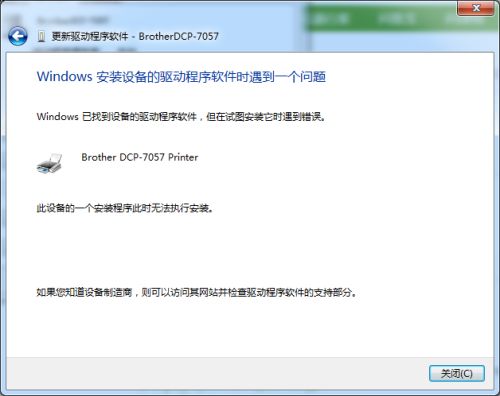
在 Windows 操作系统中安装或更新设备驱动程序是维护计算机硬件正常工作的关键步骤。用户在进行此操作时,常常会遇到各种问题,导致设备无法被系统正确识别或使用。本文将详细探讨驱动程序安装过程中的常见问题及其解决方法,帮助您高效解决这一技术难题。
问题一:驱动程序安装失败或报错
这是最常见的情况之一。当您尝试安装驱动程序时,可能会看到诸如“驱动程序安装失败”、“此驱动程序未签名”或“Windows 无法验证此驱动程序软件的发布者”等错误提示。
主要原因与解决方案:
1. 驱动程序不兼容:确保下载的驱动程序与您的 Windows 系统版本(如 Windows 10 32位/64位、Windows 11)以及硬件设备的型号完全匹配。建议直接从设备制造商(如戴尔、联想、NVIDIA、Intel)的官方网站下载。
2. 驱动程序未签名:出于安全考虑,Windows 会阻止安装未经微软数字签名的驱动程序。您可以通过临时禁用驱动程序强制签名来安装,但需注意安全风险。具体操作是:在“设置”->“更新和安全”->“恢复”中,点击“高级启动”下的“立即重新启动”,然后在启动选项中选择“禁用驱动程序强制签名”。
3. 权限不足:尝试以管理员身份运行驱动程序安装程序。右键点击安装文件,选择“以管理员身份运行”。
问题二:设备管理器中出现黄色感叹号或问号
在“设备管理器”中,如果某个硬件设备旁显示黄色感叹号或问号,表明系统已检测到该设备,但驱动程序存在问题或未安装。
解决方案:
1. 自动搜索更新:右键点击带感叹号的设备,选择“更新驱动程序”,然后选择“自动搜索更新的驱动程序软件”。Windows 会尝试在线查找并安装合适的驱动。
2. 手动指定驱动位置:如果自动搜索无效,可以选择“浏览我的计算机以查找驱动程序软件”,然后指向您已下载的正确驱动程序文件夹。
3. 卸载后重新安装:有时旧的驱动程序残留会导致冲突。右键点击问题设备,选择“卸载设备”,并勾选“尝试删除此设备的驱动程序软件”(如果有),然后重启计算机。系统可能会自动重新检测并安装基础驱动,或者您可以手动重新安装官方驱动。
问题三:安装程序无响应或卡住
运行驱动安装程序时,程序可能卡在某个进度长时间不动,甚至无响应。
解决方案:
1. 关闭后台程序:在安装前,关闭所有不必要的应用程序,特别是安全软件(如杀毒软件、防火墙),它们有时会干扰安装过程。
2. 以兼容模式运行:对于较旧的驱动程序,右键点击安装程序,选择“属性”,在“兼容性”选项卡中,尝试以兼容模式(如 Windows 7 或 Windows 8)运行它。
3. 通过设备管理器安装:如果可执行安装程序(.exe)有问题,可以尝试直接安装驱动程序文件(.inf)。在设备管理器中手动更新驱动时,指定到解压后的驱动文件夹(通常包含 .inf、.sys 等文件)。
问题四:安装后设备仍无法正常工作
即使驱动程序显示安装成功,设备也可能无法使用或性能不佳。
解决方案:
1. 检查设备状态:在设备管理器中,双击设备查看“属性”,在“常规”和“驱动程序”选项卡中确认设备状态是否正常,驱动程序版本是否正确。
2. 更新系统:确保 Windows 系统已更新至最新版本。通过“设置”->“更新和安全”->“Windows 更新”进行检查和安装。系统更新常常包含重要的驱动和修复补丁。
3. 安装芯片组驱动:对于主板相关的问题(如USB、SATA控制器),确保首先安装了主板制造商提供的最新芯片组驱动程序,这是其他硬件稳定工作的基础。
预防与最佳实践
为了避免驱动程序问题,建议遵循以下原则:
- 定期但谨慎更新:保持驱动程序更新可以修复漏洞并提升性能,但若非必要,不建议频繁更新工作正常的驱动,尤其是显卡和主板驱动,以免引入新问题。
- 创建系统还原点:在进行重大的驱动程序更新或更改前,创建一个系统还原点。如果新驱动导致系统不稳定,可以快速回滚到之前的状态。
- 使用官方来源:始终优先从硬件制造商的官方网站获取驱动程序,避免使用第三方驱动更新工具,它们可能包含过时或不兼容的驱动,甚至捆绑恶意软件。
解决 Windows 驱动程序安装问题通常需要结合具体情况,从兼容性、权限、系统状态等多个角度排查。通过上述系统性的方法和步骤,大多数驱动问题都能得到有效解决,确保您的硬件设备在 Windows 系统中顺畅运行。
如若转载,请注明出处:http://www.ds57.com/product/307.html
更新时间:2026-04-30 14:49:03