UG倒角编程自定义背景颜色工厂实战教程
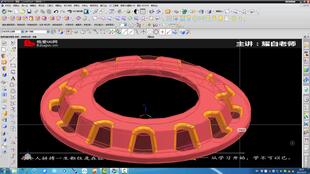
在UG(NX)软件中,用户可以根据需要自定义背景颜色,以优化工作环境并提高编程效率。本篇教程将详细说明如何设置自定义背景颜色,并结合工厂实战中的倒角编程场景进行讲解。
一、UG自定义背景颜色设置步骤
1. 进入首选项菜单:
打开UG软件,点击菜单栏中的“文件”->“首选项”->“背景”。
2. 选择颜色方案:
在背景设置对话框中,用户可以选择“渐变”或“纯色”背景。对于工厂编程环境,推荐使用纯色(如浅灰色或蓝色)以减少视觉疲劳。
- 点击“纯色”选项,然后从色板中选择自定义颜色。
- 如需精确颜色,可输入RGB值(例如,浅灰色为RGB: 240,240,240)。
3. 应用并保存设置:
确认颜色后,点击“确定”应用更改。此设置将保存为用户默认值,下次启动UG时自动加载。
二、倒角编程实战应用
在工厂加工中,倒角是常见的工序,用于去除零件边缘的锐角。以下结合自定义背景环境,简述倒角编程流程:
- 创建倒角特征:
- 在建模环境中,选择“插入”->“细节特征”->“倒角”。
- 设置倒角参数(如距离和角度),并选择需要倒角的边。
- 进入加工模块:
- 切换到“加工”环境,选择适当的刀具(如倒角刀)。
- 在自定义背景颜色下,清晰查看模型几何,避免视觉误差。
- 生成刀轨并模拟:
- 使用“平面铣”或“轮廓铣”操作,设置倒角路径。
- 通过刀轨模拟功能,检查倒角效果,确保无过切或遗漏。
三、注意事项
- 自定义背景颜色应避免过于鲜艳,以免干扰对模型细节的观察。
- 在工厂实战中,建议将背景设置为中性色,并与车间照明条件协调。
- 定期保存用户默认设置,防止意外丢失。
通过以上步骤,用户可以高效地自定义UG背景颜色,并应用于倒角编程等加工任务,提升工厂生产效率。如有疑问,请参考UG官方文档或联系技术支持。
如若转载,请注明出处:http://www.ds57.com/product/267.html
更新时间:2026-03-21 18:27:23