电脑程序软件无法打开?轻松排查与解决方法
当您点击电脑上的软件图标,却没有任何反应,或者弹出一个错误提示时,这无疑会令人沮丧。无论是工作所需的专业工具,还是日常娱乐的应用程序,软件无法打开都会影响效率与心情。别担心,大多数软件启动问题都可以通过系统性的排查来解决。本文将为您提供一个清晰的解决路线图,帮助您一步步找出问题所在并恢复正常使用。
第一步:初步检查与基础操作
在深入排查之前,先尝试一些简单通用的方法:
- 重启电脑:这是最经典但也最有效的方法之一。重启可以关闭所有后台进程,清除临时的内存错误或冲突,许多软件问题会因此迎刃而解。
- 检查软件状态:确认您尝试打开的是否是正确的程序快捷方式。有时桌面图标可能已失效,可以尝试从开始菜单或程序的安装目录(例如
C:\Program Files)中直接双击主程序文件(通常是.exe文件)来启动。
第二步:识别并解读错误信息
如果软件启动失败时伴有错误提示窗口,请务必仔细阅读。这是解决问题的关键线索。常见的错误类型包括:
- “找不到 .dll 文件”或“缺失组件”:这通常意味着运行该软件所必需的动态链接库文件丢失或损坏。可能是软件安装不完整,或该文件被其他程序误删。
- “应用程序无法正常启动(0xc000007b)”:这通常与DirectX、.NET Framework或Visual C++运行库的问题有关,尤其是在较新的Windows系统上运行旧版软件时。
- “权限不足”或“需要管理员权限”:当前用户账户没有运行或修改该软件的权限。
- 软件特定的错误代码:记下代码,在软件的官方网站支持页面或搜索引擎中查询,通常能找到针对性解决方案。
第三步:针对性解决方案
根据初步判断,采取相应措施:
- 以管理员身份运行:右键点击软件图标,选择“以管理员身份运行”。
- 重新安装或修复运行库:
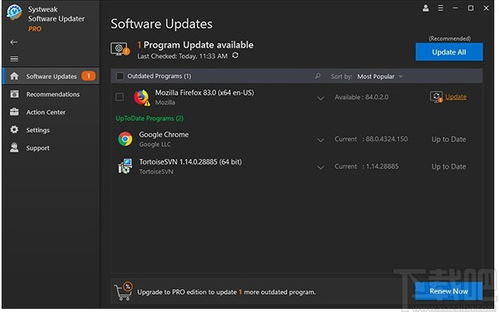
- 访问微软官方网站,下载并安装最新版本的 .NET Framework 和 Visual C++ Redistributable(建议安装多个版本,如2010、2013、2015-2022)。
- 运行 DirectX 修复工具(可从可靠来源下载),它能自动检测并修复缺失的DLL文件。
- 重新安装软件:
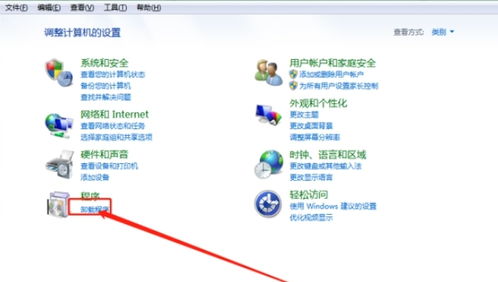
- 通过系统的“设置”>“应用”>“应用和功能”,找到有问题的软件,先将其卸载。
- 重启电脑后,从软件的官方网站下载最新版本的安装程序,并重新安装。注意安装过程中关闭杀毒软件以防误拦截。
- 检查兼容性:对于较老的软件,右键点击程序图标,选择“属性”>“兼容性”选项卡,尝试勾选“以兼容模式运行这个程序”(例如选择Windows 7),并尝试勾选“以管理员身份运行此程序”。
- 更新显卡驱动:某些图形设计、游戏或视频软件对显卡驱动有要求。前往显卡制造商(如NVIDIA、AMD、Intel)官网下载并安装最新的官方驱动程序。
第四步:高级系统排查
如果上述方法均无效,可能需要深入系统层面:
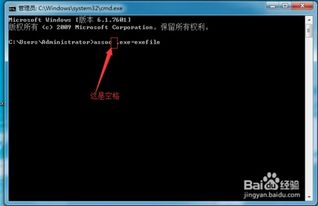
- 运行系统文件检查器:在开始菜单搜索“cmd”,右键选择“以管理员身份运行”命令提示符,输入命令
sfc /scannow并回车。系统将自动扫描并修复受保护的系统文件。 - 检查病毒与恶意软件:使用Windows Defender或您信任的第三方杀毒软件进行全盘扫描。恶意软件有时会破坏或伪装成系统文件。
- 检查事件查看器:在开始菜单搜索“事件查看器”,依次展开“Windows 日志”>“应用程序”。查看在软件崩溃时间点附近的“错误”或“警告”事件,其中可能包含更详细的技术信息。
- 确保系统更新:前往“设置”>“更新与安全”>“Windows更新”,安装所有可用的系统更新,以确保系统稳定性和兼容性。
预防与建议
为了避免未来再次遇到类似问题,您可以:
- 尽量从官方或可信渠道下载和安装软件。
- 定期为操作系统和重要软件安装更新补丁。
- 使用系统还原点功能,在安装大型软件或驱动前创建一个还原点,以便在出问题时快速回退。
软件无法打开是一个常见但通常可以解决的问题。请保持耐心,按照从简到繁的步骤逐一尝试。如果问题涉及非常专业的商业软件或系统核心组件,在尝试不熟悉的操作前,考虑备份重要数据或寻求专业技术人员的帮助,将是更稳妥的选择。
如若转载,请注明出处:http://www.ds57.com/product/279.html
更新时间:2026-03-21 07:32:33