Windows无法验证此驱动程序软件的发布者的解决方法
在使用Windows操作系统时,许多用户可能会遇到‘Windows无法验证此驱动程序软件的发布者’的警告提示。这通常发生在安装或更新驱动程序时,系统检测到驱动程序未经过微软的数字签名验证。虽然这个提示是为了保护系统安全,但有时用户需要安装必要的驱动程序。本文将详细介绍这一问题的原因及多种解决方法。
原因分析
- 驱动程序未签名:驱动程序没有经过微软的官方数字签名认证,可能来自未知来源。
- 系统安全设置:Windows的驱动程序强制签名功能被启用,阻止未签名驱动的安装。
- 发布者信息缺失:驱动程序文件可能损坏或被修改,导致验证失败。
解决方法
以下是几种常见的解决方法,用户可以根据自己的系统版本和需求选择合适的方式。请注意,安装未经验证的驱动程序可能带来安全风险,建议仅从可信来源获取驱动。
- 临时禁用驱动程序强制签名
- 适用于Windows 10/11系统。重启计算机,在启动时按特定键(如F8或Shift键并选择“重启”)进入高级启动选项。选择“疑难解答” > “高级选项” > “启动设置”,然后点击“重启”。在启动设置界面,按数字键7或F7选择“禁用驱动程序强制签名”。系统重启后,即可安装驱动程序。注意:此方法仅在当前启动会话有效,重启后会恢复。
- 使用高级启动选项禁用签名强制(Windows 8/10/11)
- 打开“设置” > “更新和安全” > “恢复”,在“高级启动”部分点击“立即重启”。进入高级启动菜单后,依次选择“疑难解答” > “高级选项” > “启动设置”,然后重启并选择禁用驱动程序强制签名选项。
- 通过组策略编辑器禁用驱动签名强制(仅限Windows专业版及以上)
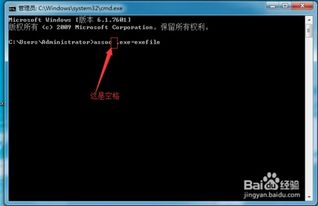
- 按Win + R键,输入“gpedit.msc”打开组策略编辑器。导航到“计算机配置” > “管理模板” > “系统” > “驱动程序安装”,双击“设备驱动程序的代码签名”设置。选择“已启用”,并在选项下拉菜单中选择“忽略”,然后应用并确定。重启计算机后,系统将不再强制验证驱动签名。
- 从设备管理器安装驱动
- 如果安装程序被阻止,可以尝试手动安装。右键点击“开始”菜单,选择“设备管理器”,找到需要更新的设备(如有黄色感叹号)。右键点击设备,选择“更新驱动程序”,然后选择“浏览我的计算机以查找驱动程序软件”,手动指定驱动文件位置。在提示验证时,选择“始终安装此驱动程序软件”(注意风险)。
- 更新Windows系统
- 有时,系统更新会包含新的签名证书或修复验证问题。检查Windows更新(设置 > 更新和安全 > Windows更新),安装所有可用更新后重试驱动安装。
- 从官方来源获取驱动
- 确保驱动程序来自硬件制造商的官方网站(如NVIDIA、Intel或Dell支持页面),避免使用第三方工具下载,以减少安全风险。官方驱动通常经过签名验证。
- 使用疑难解答工具
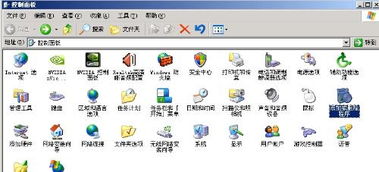
- Windows内置了硬件和设备疑难解答工具。在设置中搜索“疑难解答”,运行“硬件和设备”工具,它可能自动检测并修复驱动问题。
注意事项
- 在安装未签名驱动前,请备份重要数据,以防系统不稳定。
- 如果问题持续,考虑使用系统还原点恢复到之前的状态。
- 对于企业环境,建议联系IT管理员,避免违反安全策略。
通过以上方法,大多数用户能够解决‘Windows无法验证此驱动程序软件的发布者’的问题。如果问题依旧,建议咨询专业支持或硬件制造商。
如若转载,请注明出处:http://www.ds57.com/product/261.html
更新时间:2026-03-21 19:15:03