Win7系统卸载电脑软件程序的详细指南
在Windows 7操作系统中,正确卸载不再需要的软件程序是保持系统整洁、流畅运行的重要维护操作。不当的卸载可能残留文件或注册表项,影响电脑性能。以下是几种在Win7系统下安全、彻底卸载软件程序的标准方法。
方法一:使用“控制面板”中的“程序和功能”(推荐)
这是最常用且官方的卸载途径。
- 点击屏幕左下角的“开始”按钮。
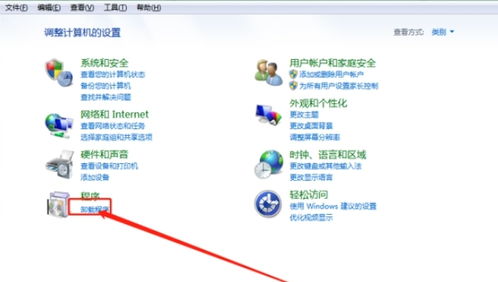
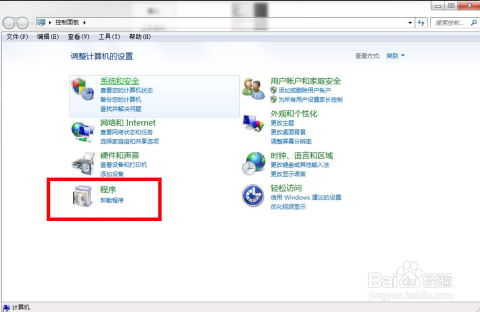
- 在右侧菜单中,选择“控制面板”。
- 在控制面板窗口中,找到并点击“程序”分类下的“卸载程序”。(如果控制面板查看方式为“类别”,则需先点击“程序”,再进入“程序和功能”)。
- 系统会列出当前已安装的所有程序。在列表中找到你想要卸载的软件,单击选中它。
- 点击列表上方的“卸载/更改”按钮(或右键单击程序选择“卸载/更改”)。
- 随后会弹出该软件自带的卸载向导,请按照屏幕上的提示一步步操作(通常包括确认卸载、选择是否保留数据等),直至完成。
方法二:使用软件自带的卸载程序
许多软件在安装时,会在“开始”菜单中创建自己的卸载快捷方式。
- 点击“开始”按钮。
- 选择“所有程序”,找到你想要卸载的软件文件夹。
- 打开该文件夹,查找名为“Uninstall [软件名]”、“卸载”或类似字样的快捷方式,点击运行即可启动卸载流程。
方法三:使用第三方专业卸载工具
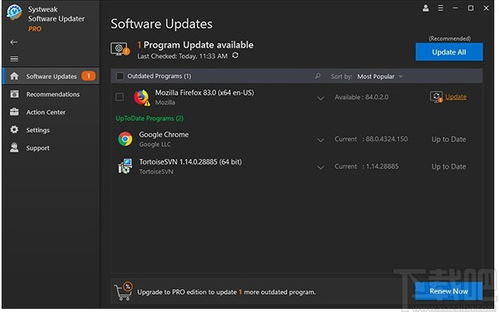
对于难以通过常规方法卸载干净,或卸载后残留较多的软件,可以使用第三方工具,它们能更深入地清理文件和注册表。
- 常用工具:如Geek Uninstaller(免费便携版)、IObit Uninstaller、Revo Uninstaller等。
- 操作流程:下载并运行这些工具后,它们会列出所有已安装程序。选中目标软件,选择卸载,这些工具通常会先调用程序自带的卸载程序,之后再进行深度扫描,提示你删除残留的文件和注册表项。
重要注意事项与建议
- 重启提示:卸载完成后,如果系统提示需要重新启动计算机,请务必照做,以确保卸载过程彻底完成。
- 系统组件勿动:在“程序和功能”列表中,对于不认识的、尤其是带有“Microsoft”、“Windows”或“Intel”、“AMD”、“NVIDIA”等硬件相关标识的项目,请谨慎操作,这些可能是系统或驱动组件,误删可能导致系统不稳定。
- 备份数据:在卸载软件前,如果该软件内有重要数据或配置文件,请先确认是否已备份或导出。
- 彻底清理:使用系统自带方法卸载后,可以手动检查以下位置是否有残留文件夹,但删除时需谨慎:
- 程序安装目录(通常为
C:\Program Files或C:\Program Files (x86))。
- 用户数据目录(如
C:\Users\[你的用户名]\AppData下的Local、Roaming等文件夹,此文件夹默认隐藏,需在文件夹选项中设置显示隐藏文件)。
遵循以上步骤,你可以有效地管理Win7系统中的软件,卸载不需要的程序,从而释放磁盘空间并优化系统性能。
如若转载,请注明出处:http://www.ds57.com/product/277.html
更新时间:2026-03-21 02:20:43